안녕하세요
자바 프로그래밍 첫 게시글이네요 ㅎㅎ
이번 포스팅에선 자바 프로그래밍을 하기 위한 자바와 이클립스 설치법을 알아보도록 하겠습니다!
자바는 프로그래밍 언어중 한개입니다.
그리고 자바프로그래밍을 하기 위해선 IDE(Integrated Development Environment)가 필요한데요
IDE = 통합 개발 환경 입니다.IDE에는 여러가지가 있지만 저는 그 중 하나인 Eclipse를 설치할게요 ㅎㅎ
즉 저는 이클립스를 사용해서 자바코드를 쓰고 컴파일할거랍니다.
그나저나
'자바설치해주세요'는 'JDK설치해주세요' 랑 같은말인거 아셨나요?!
저는 이번에 JDK란 용어를 처음 알게되었는데요
JDK = Java Development Kit 라고 합니다.
자 그럼 JDK를 설치하러 가보겠습니다!
자바 설치
우선 오라클 사이트에 접속해주세요.
https://www.oracle.com/java/technologies/

초록색으로 하이라이트 된 Java SE를 클릭해주세요

초록색으로 하이라이트 된 JDK Download를 클릭해주세요

그 다음 페이지에서 밑으로 내리시면 이 화면이 나오는데요!
자신이 쓰는 운영체제에 맞는 것으로 다운받아주시면 됩니다.
리눅스면 리눅스 맥이면 맥 받으시면 됩니다.
대부분의 윈도우 64를 사용하시는 분들은 초록색 하이라이트가 된 밑에서 두번째 것을 눌러 받아주시면 됩니다.
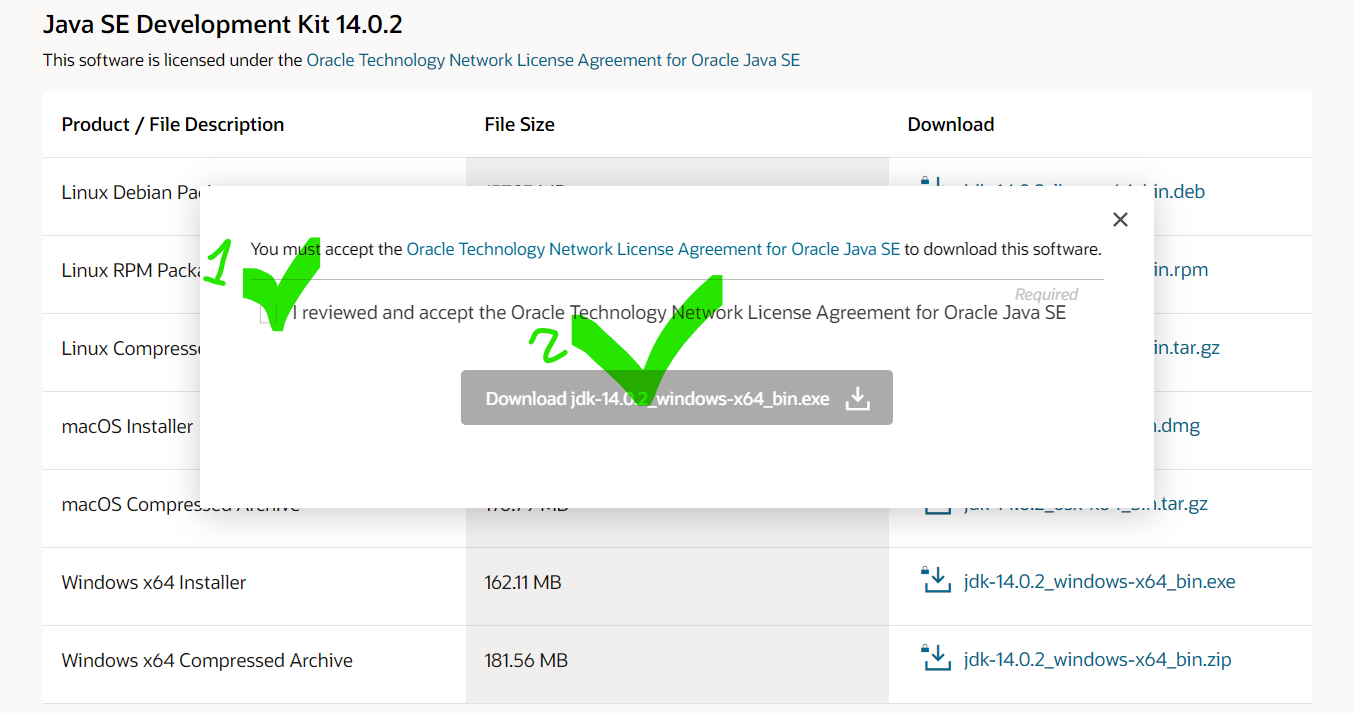
순서대로 1 -> 2번 눌러서 다운받아주세요

다운받은 파일 실행시켜주시고 Next

설치받을 파일 경로 바꿔주실분은 Change 눌러 바꿔주신 뒤 Next 눌러주세요
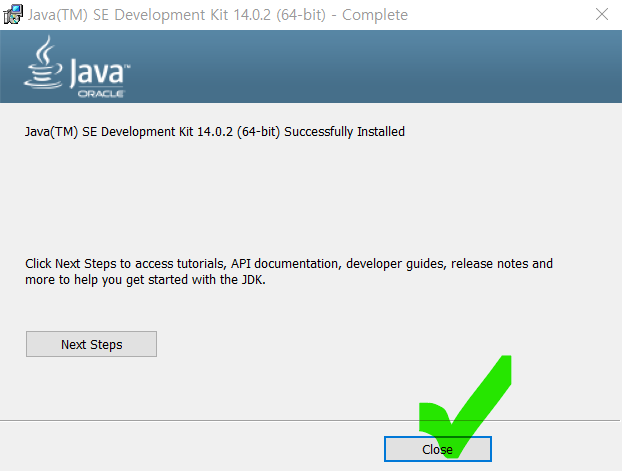
그리고 Close 눌러주시면 자바 설치 끝입니다 ㅎㅎ
이클립스 설치
자 이번엔 이클립스를 설치해보도록 하겠습니다.
이클립스 사이트에 접속해주세요
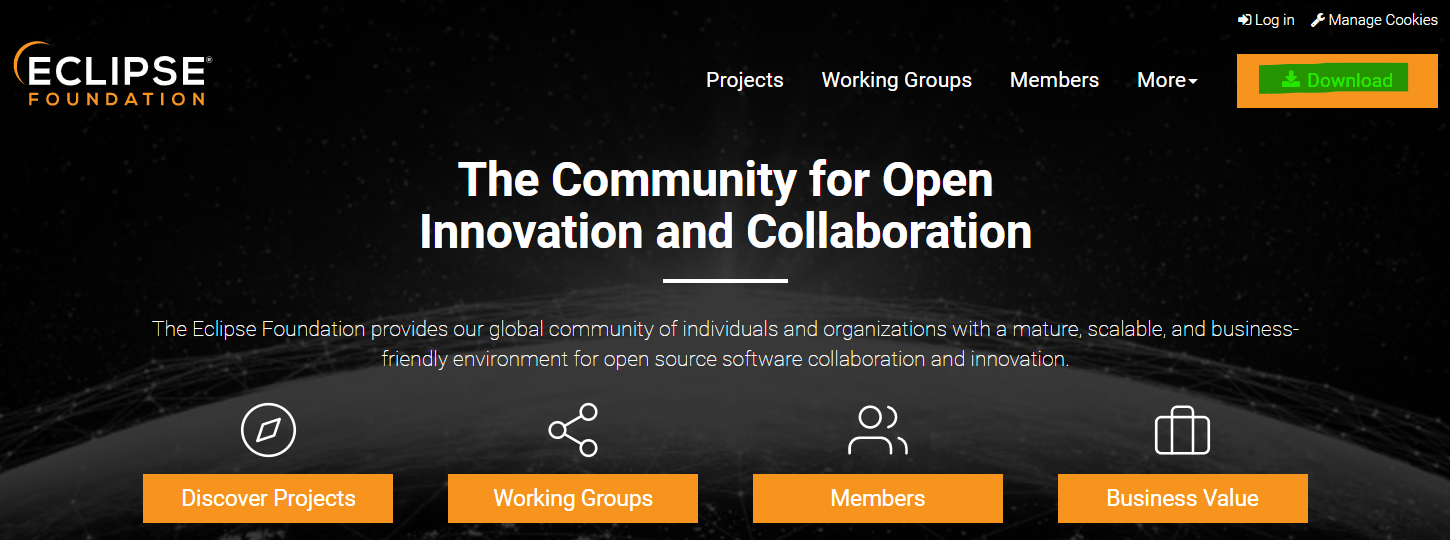
이번에도 초록 하이라이트 눌러주세요

Download 64 bit 클릭해주세요

그리고 다시 Download 클릭해 설치 한 뒤 실행해주세요
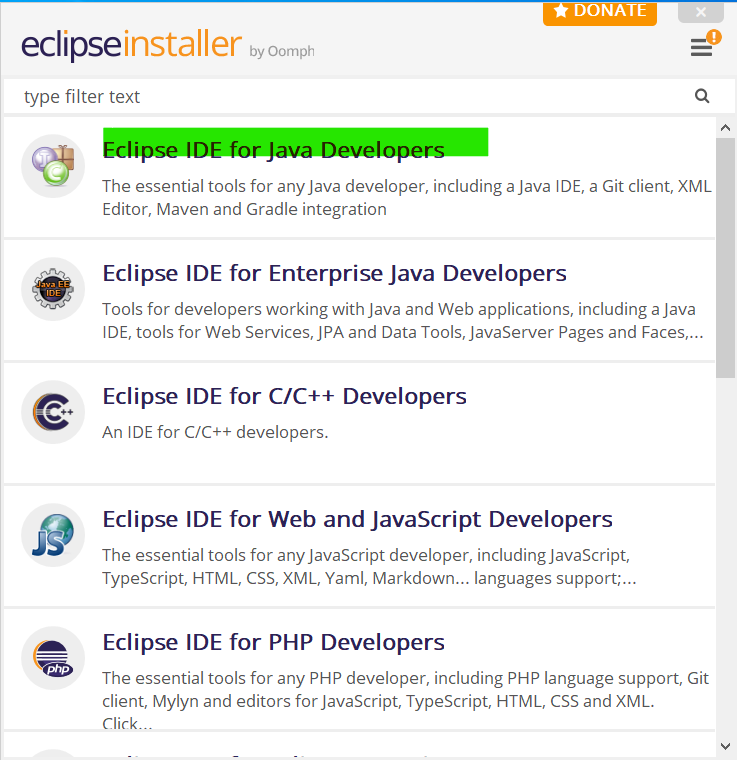
첫번째 선택지로 설치해주세요

자 이제 설치경로선택해주시고
첫번째 체크상자는 시작메뉴에 추가하실분
두번째 체크상자는 바탕화면에 바로가기 만드실분만 체크해주시면 됩니다.
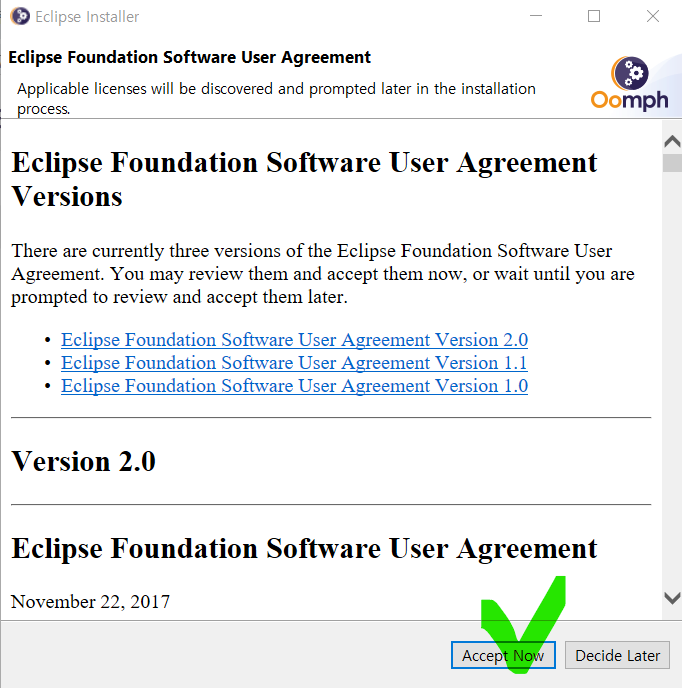
이렇게 라이센스창이 나오면 Accept Now 하시고 설치해주세요

이제 설치완료입니다 ㅎㅎ
LAUNCH를 눌러 이클립스를 실행해주세요
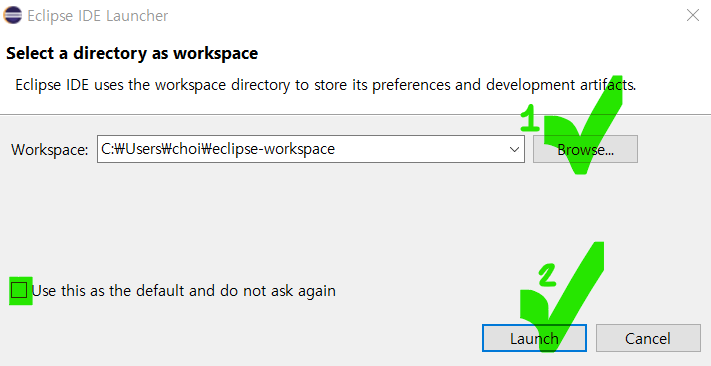
그럼 이렇게 창이 하나 뜰텐데요
이제 작업할 프로젝트들이 저장될 공간으로 변경하고 Launch 눌러주시면 됩니다.
전 네모 상자에 체크하여 이번에 설정한 경로를 디폴트로 지정해놓을게요

짜잔 ㅎㅎ
이클립스가 잘 설치되었어요
이렇게 자바와 이클립스 설치를 모두 끝냈습니다!
댓글